Internet
Referência Luanda TV: ligação estável de pelo menos 10–12 Mbps, sobretudo para conteúdos HD.
Conhece a Luanda TV antes de escolheres o teu plano.
Duração: 12 horas após a activação. A equipa activa o teste manualmente e confirma a validade real.
O teste gratuito destina-se exclusivamente a quem ainda não experimentou a Luanda TV. Se já recebeste um teste anteriormente, não será disponibilizado um novo.
Confirma os requisitos e segue o guia para o teu equipamento.
Escolhe receber os acessos pelo WhatsApp ou na tua conta.
A equipa verifica a elegibilidade e confirma a activação e a validade real.
Hisense / VIDAA requer uma aplicação confirmada na respectiva loja. Roku utiliza um sistema próprio e aguarda confirmação de uma aplicação específica. Fire TV / Firestick requer verificação do modelo e sistema antes da instalação Android.
Referência Luanda TV: ligação estável de pelo menos 10–12 Mbps, sobretudo para conteúdos HD.
Escolhe o teu equipamento no guia abaixo e confirma a disponibilidade e compatibilidade da aplicação.
A App Luanda TV dá acesso ao site e à tua conta; não é uma aplicação de reprodução. A Crystal TV é a aplicação indicada pela Luanda TV para assistir em Android compatível.
Cerca de 150 GB por mês é uma referência para utilização mensal, não uma exigência para o teste de 12 horas.
A qualidade seleccionada e os restantes equipamentos ligados à rede influenciam a experiência. Esta referência de velocidade não garante reprodução 4K.
Selecciona o equipamento para consultar as instruções correspondentes.
A Crystal TV é a aplicação disponibilizada pela Luanda TV para equipamentos Android. A compatibilidade depende da versão e do modelo; não é universal.
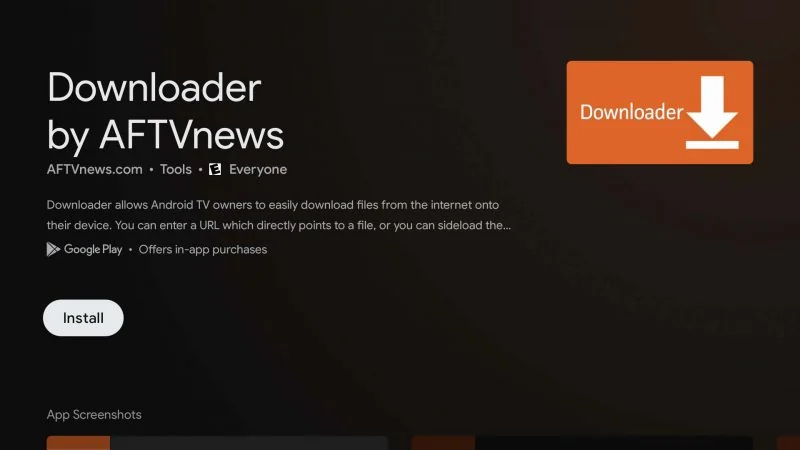
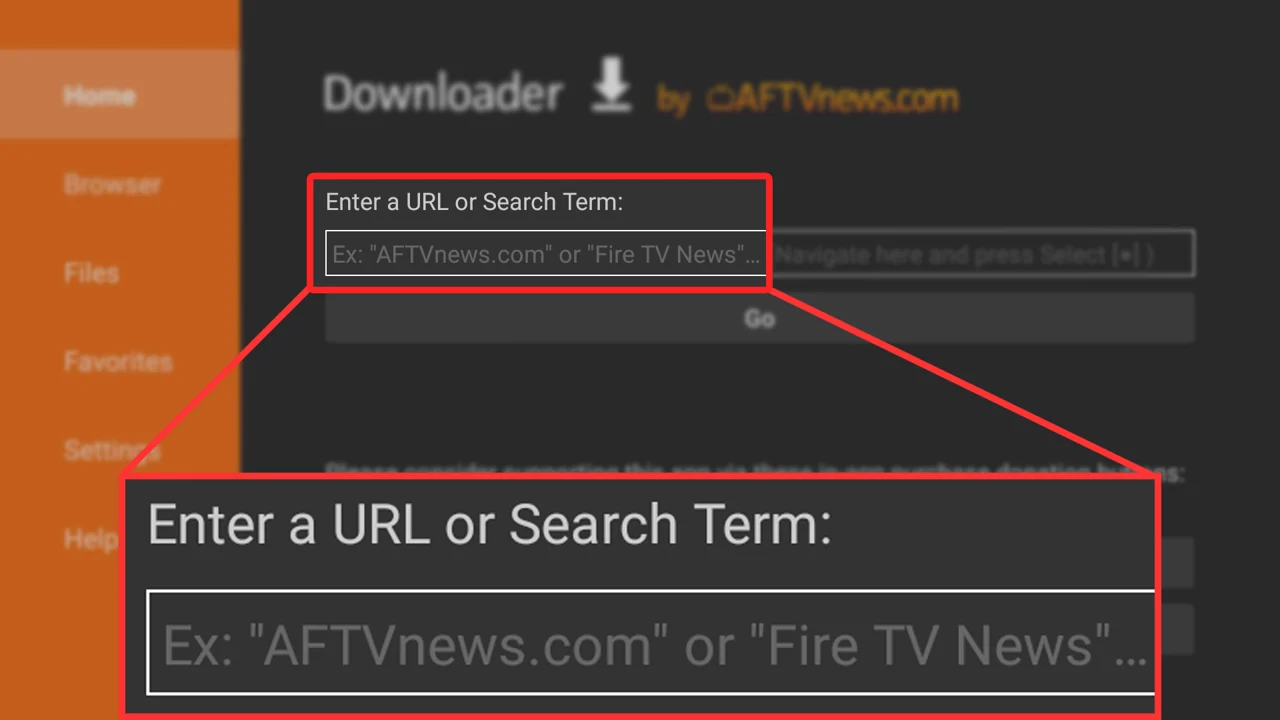
Downloader para Android TV / Google TV e Box/Stick Android compatíveis. Ligação directa para smartphones/tablets Android e boxes Android sem Google TV que suportem instalação pelo navegador. Fire TV/Firestick requer confirmação prévia do modelo e sistema. Roku utiliza um sistema próprio e aguarda uma aplicação específica confirmada.
Código Downloader: 947662
 Ampliar imagem ↗
 Ampliar imagem ↗
1. Abrir a ligação da aplicação no navegador.
2. Descarregar o ficheiro.
3. Abrir o ficheiro descarregado.
4. Se solicitado, permitir aplicações desconhecidas para o navegador ou gestor de ficheiros utilizado. A localização da autorização varia conforme o equipamento.
5. Concluir a instalação e abrir a aplicação.
Abrir a Crystal TV 3.8 e localizar o MAC e a Key apresentados no ecrã. Fornecer esses dados à equipa Luanda TV para configurar o acesso. Seguir a confirmação da equipa.
Ligação directa indicada pela Luanda TV ↗Downloader para Android TV / Google TV e Box/Stick Android compatíveis. Ligação directa para smartphones/tablets Android e boxes Android sem Google TV que suportem instalação pelo navegador. Fire TV/Firestick requer confirmação prévia do modelo e sistema. Roku utiliza um sistema próprio e aguarda uma aplicação específica confirmada.
Código Downloader: 232592
Ampliar imagem ↗Ampliar imagem ↗1. Abrir a ligação da aplicação no navegador.
2. Descarregar o ficheiro.
3. Abrir o ficheiro descarregado.
4. Se solicitado, permitir aplicações desconhecidas para o navegador ou gestor de ficheiros utilizado. A localização da autorização varia conforme o equipamento.
5. Concluir a instalação e abrir a aplicação.
Abrir a Crystal TV 2022 e introduzir o username e password fornecidos pela Luanda TV. Usar esta alternativa quando indicada pelo suporte.
Ligação directa da versão alternativa ↗Downloader para Android TV / Google TV e Box/Stick Android compatíveis. Ligação directa para smartphones/tablets Android e boxes Android sem Google TV que suportem instalação pelo navegador. Fire TV/Firestick requer confirmação prévia do modelo e sistema. Roku utiliza um sistema próprio e aguarda uma aplicação específica confirmada.

Código Downloader: 1365704
Ampliar imagem ↗Ampliar imagem ↗1. Abrir a ligação da aplicação no navegador.
2. Descarregar o ficheiro.
3. Abrir o ficheiro descarregado.
4. Se solicitado, permitir aplicações desconhecidas para o navegador ou gestor de ficheiros utilizado. A localização da autorização varia conforme o equipamento.
5. Concluir a instalação e abrir a aplicação.
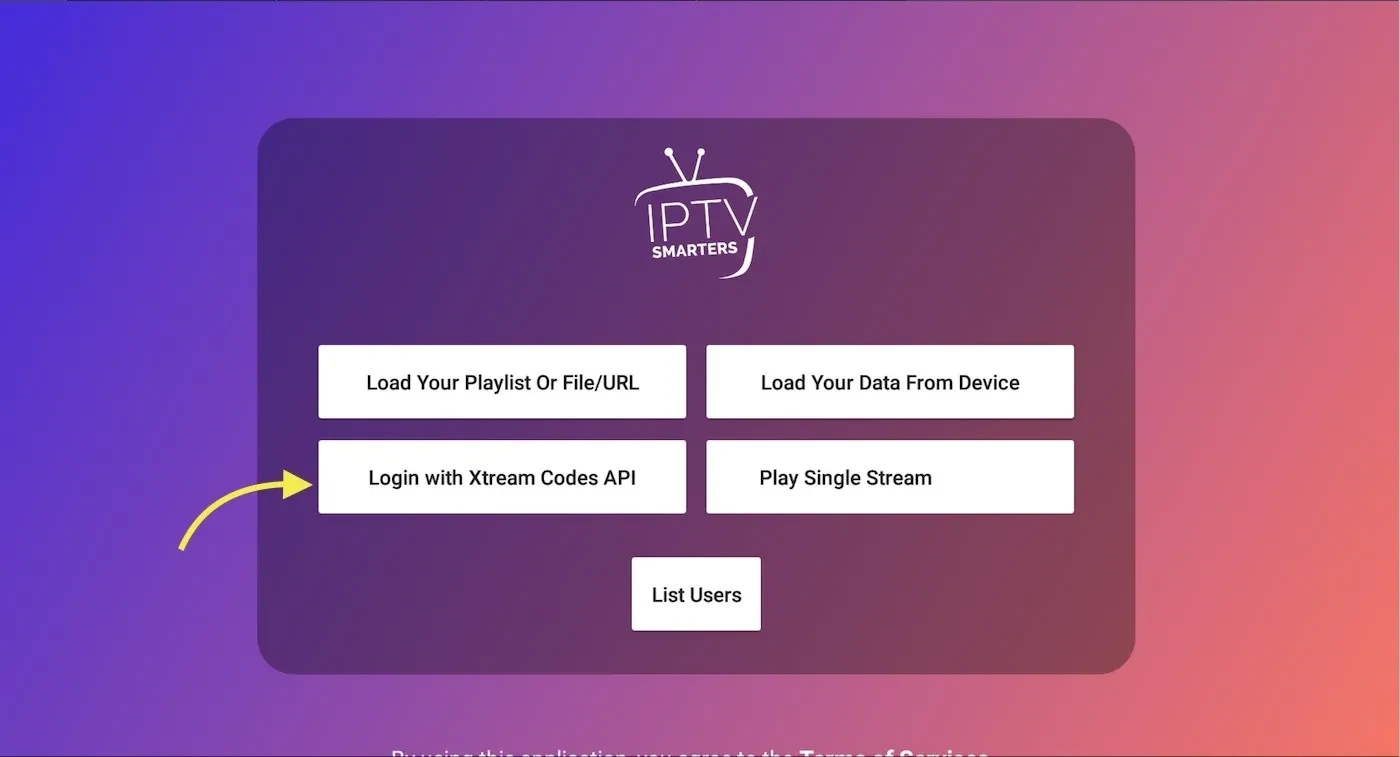
Escolher “Log in with Xtream Codes API / Player API”. Preencher Nome da lista (por exemplo, Luanda TV), Username, Password e URL do servidor, incluindo a porta quando fornecida pela equipa.
 Ampliar imagem ↗
Instalação por ligação directa no navegador do telemóvel ou tablet Android.
A localização da autorização de instalação pode variar conforme o equipamento.
Abrir a Crystal TV 3.8 e localizar o MAC e a Key apresentados no ecrã. Fornecer esses dados à equipa Luanda TV para configurar o acesso. Seguir a confirmação da equipa.
Instalar Crystal TV 3.8 ↗A localização da autorização de instalação pode variar conforme o equipamento.
Abrir a Crystal TV 2022 e introduzir o username e password fornecidos pela Luanda TV. Usar esta alternativa quando indicada pelo suporte.
Instalar Crystal TV 2022 ↗A localização da autorização de instalação pode variar conforme o equipamento.
Escolher “Log in with Xtream Codes API / Player API”. Preencher Nome da lista (por exemplo, Luanda TV), Username, Password e URL do servidor, incluindo a porta quando fornecida pela equipa.
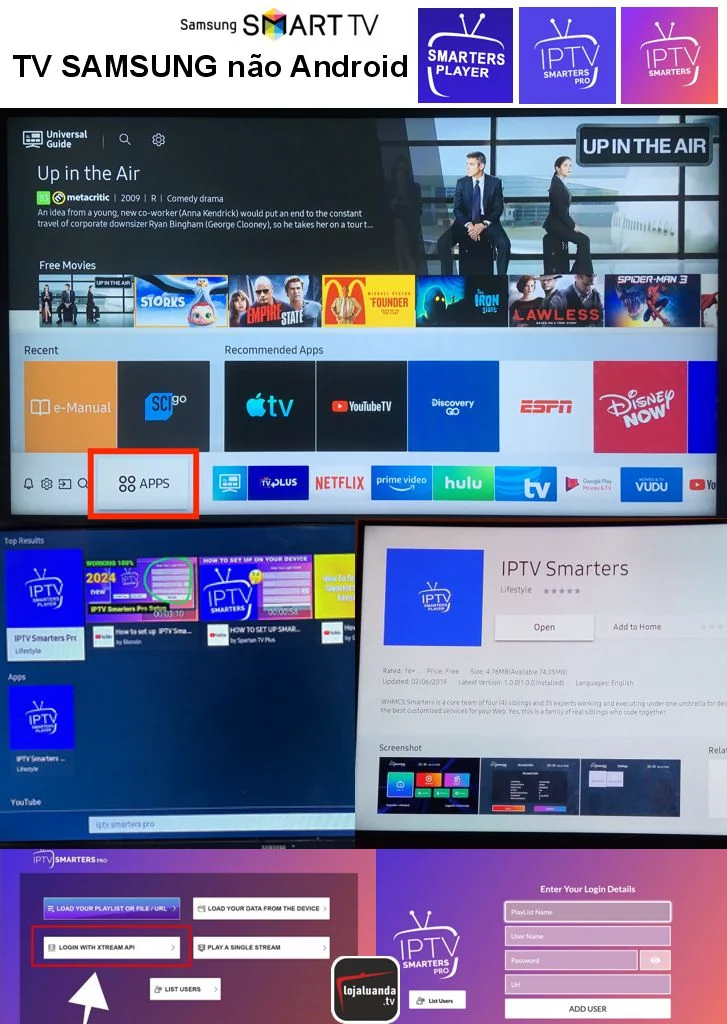
Ampliar imagem ↗A Crystal TV Android não está disponível para Tizen. Procura na loja da televisão as aplicações abaixo, conforme a disponibilidade. Algumas aplicações ou versões podem limitar funções como idiomas e legendas em filmes e séries.
Opção com versão gratuita, podendo ter limitações. Usa a imagem de identificação para distinguir aplicações com nomes semelhantes.
 Ampliar imagem ↗
Escolher “Log in with Xtream Codes API / Player API”. Preencher Nome da lista (por exemplo, Luanda TV), Username, Password e URL do servidor, incluindo a porta quando fornecida pela equipa.
Ampliar imagem ↗Período experimental de sete dias; depois requer activação paga. A Luanda TV presta apoio na activação vitalícia, mediante confirmação das condições com a equipa. O pagamento ou activação da aplicação é separado da subscrição Luanda TV.
Pedir à equipa as instruções de configuração correspondentes à aplicação.
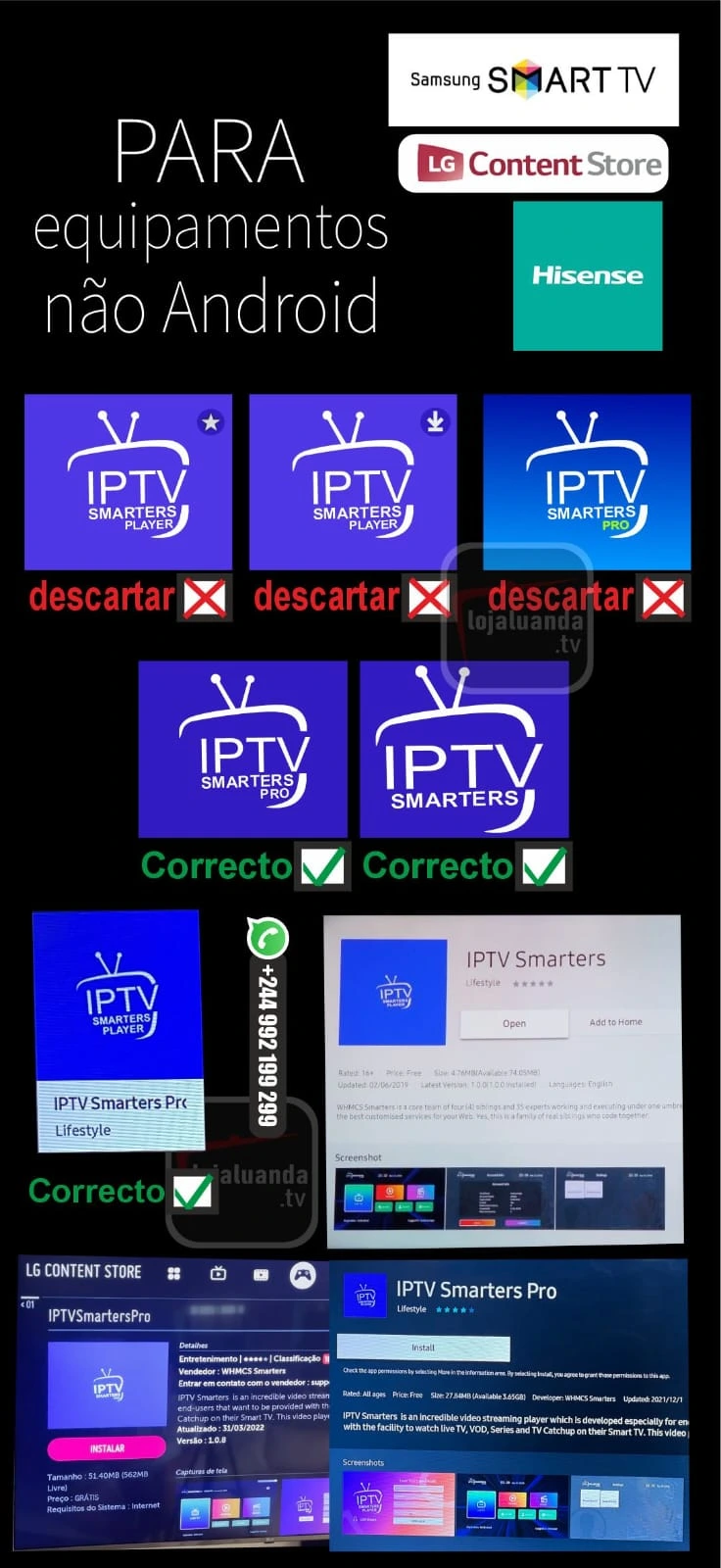 Ampliar captura ↗
Para televisores que efectivamente utilizem webOS, incluindo LG e outros modelos compatíveis. Confirma o sistema e a disponibilidade da aplicação na loja.
Opção com versão gratuita, podendo ter limitações. Usa a imagem de identificação para distinguir aplicações com nomes semelhantes.
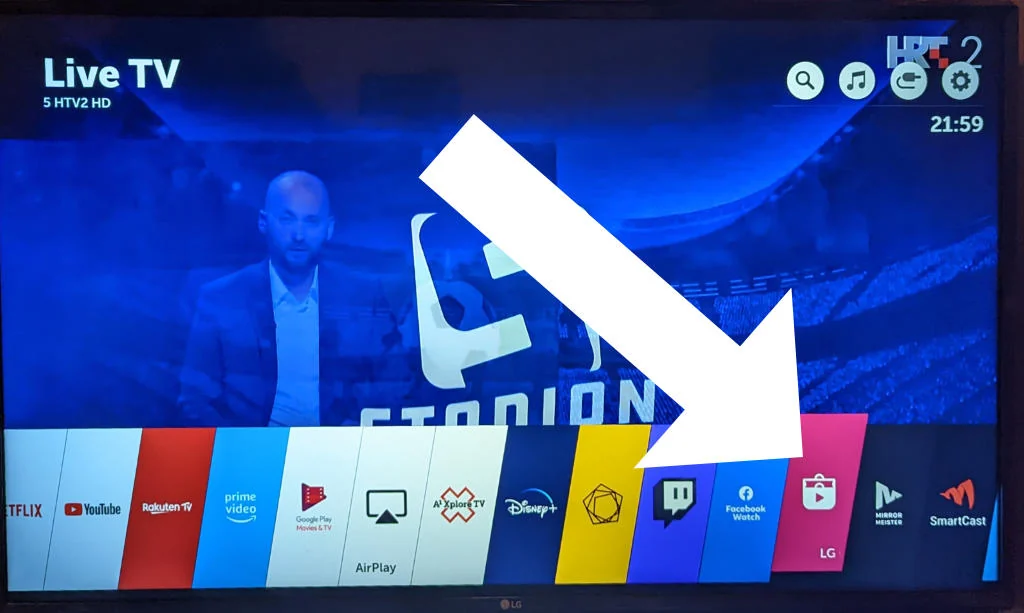 Ampliar imagem ↗
Escolher “Log in with Xtream Codes API / Player API”. Preencher Nome da lista (por exemplo, Luanda TV), Username, Password e URL do servidor, incluindo a porta quando fornecida pela equipa.
Ampliar imagem ↗Período experimental de sete dias; depois requer activação paga. A Luanda TV presta apoio na activação vitalícia, mediante confirmação das condições com a equipa. O pagamento ou activação da aplicação é separado da subscrição Luanda TV.
Pedir à equipa as instruções de configuração correspondentes à aplicação.
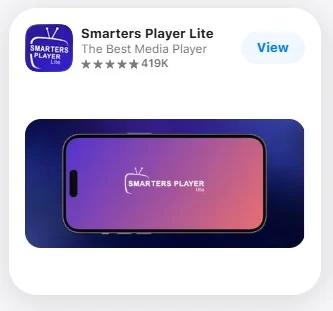
Ampliar captura ↗Smarters Player Lite está disponível na App Store, incluindo Apple TV com tvOS 12 ou posterior. No Mac, requer macOS 12.5 ou posterior e Apple M1 ou posterior. A interface e a disponibilidade regional podem variar.
Usa a captura fornecida para identificar a aplicação correcta.
1. Escolhe Log in with Xtream Codes API, ou a designação equivalente nessa versão.
2. Preenche os dados fornecidos pela Luanda TV:
Any Name / Nome — escreve “Luanda TV”.
Username / Utilizador — introduz o username da tela.
Password / Palavra-passe — introduz a senha da tela.
URL do servidor / Host — introduz o endereço e a porta fornecidos.
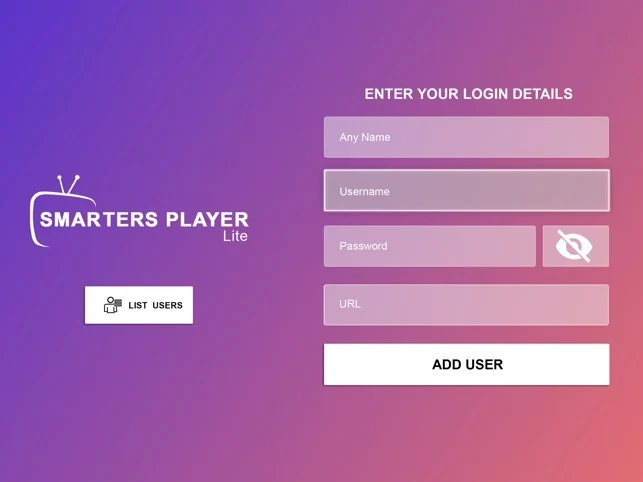 Ampliar imagem ↗
3. Confirma a adição da lista e aguarda o carregamento dos conteúdos.
Consultar na App Store ↗A disponibilidade deve ser confirmada na App Store do equipamento. A activação da aplicação é separada da subscrição Luanda TV. Confirma as condições com a equipa.
A aplicação apresenta as informações do aparelho, como MAC Address e Device Key. Envia esses dados à equipa Luanda TV para activação.
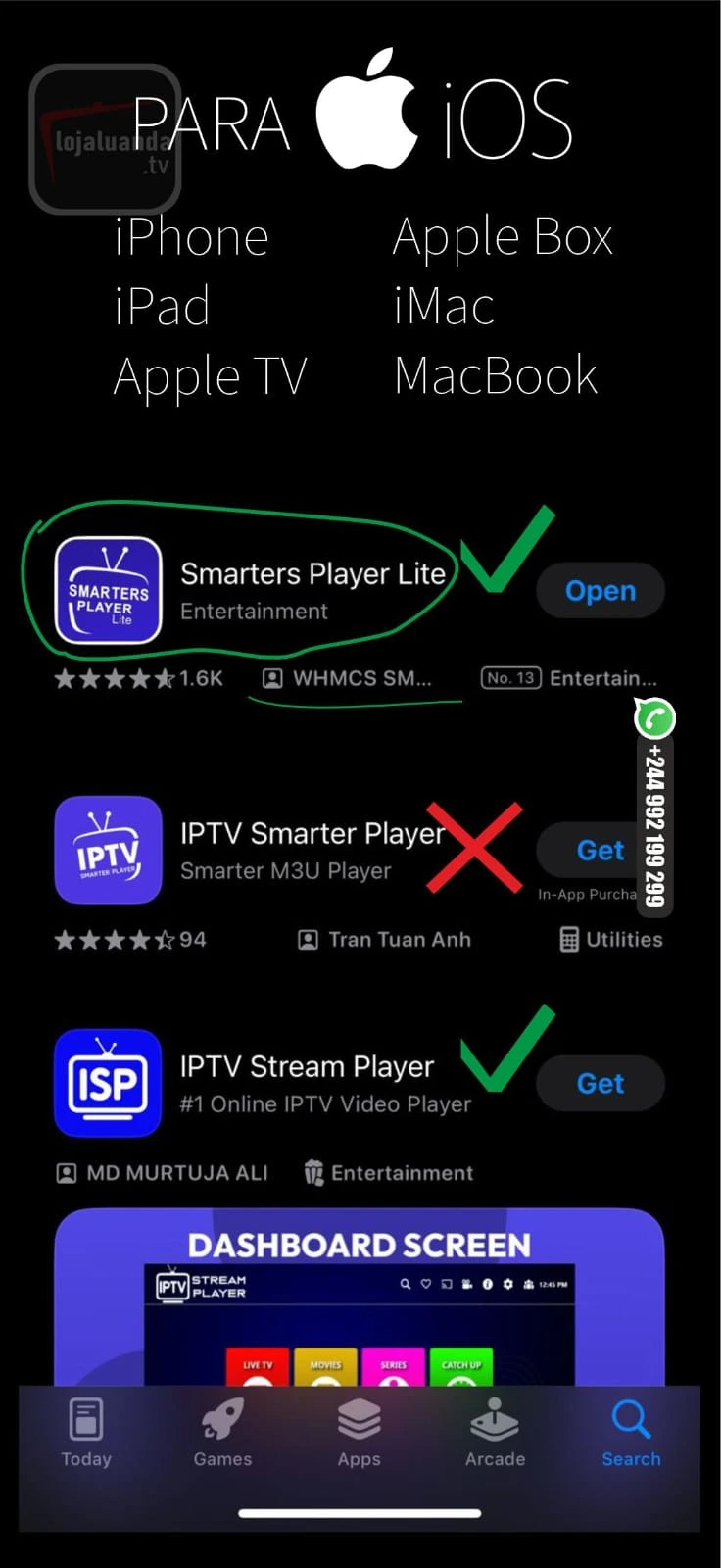 Ampliar captura ↗
Aplicação indicada: IPTV Smarters Pro, versão gratuita.
Página de distribuição externa Uptodown. Os nomes dos botões podem variar com a versão da página e da aplicação.
1. Escolhe Xtream Codes API / Player API.
2. Introduz o nome da lista, username, palavra-passe e URL do servidor fornecidos pela Luanda TV.
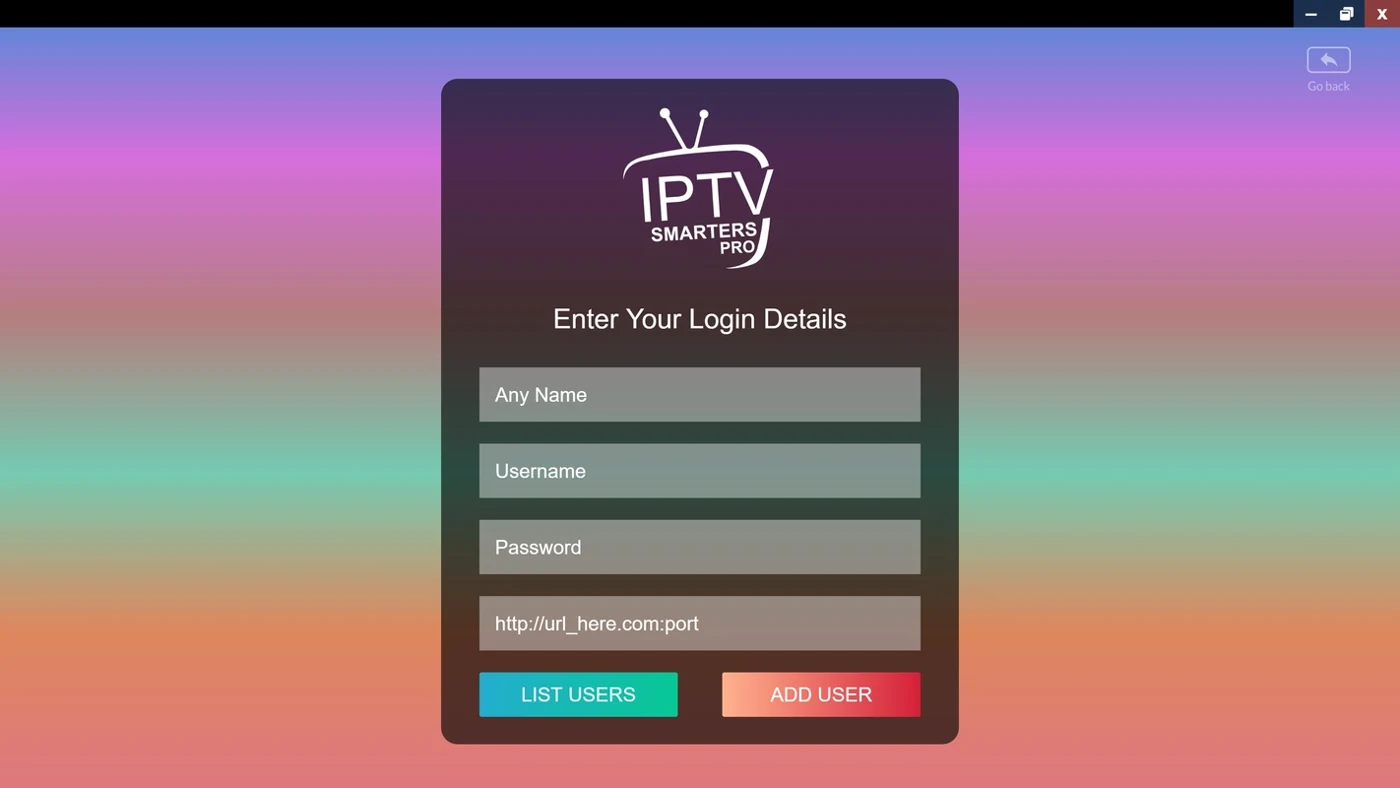 Ampliar imagem ↗
3. Confirma e aguarda o carregamento.
Distribuição externa — Uptodown ↗Códigos e ligações fornecidos pela administração da Luanda TV. Não constituem confirmação de versão mais recente nem de verificação dos ficheiros.
O teste gratuito destina-se exclusivamente a quem ainda não experimentou a Luanda TV. Se já recebeste um teste anteriormente, não será disponibilizado um novo.
Os pedidos anteriores e os feitos pelo WhatsApp também são verificados pela equipa.